3.3 连接MU编辑器和BlueFi
安装好MU编辑器后,为了使用MU编辑器对BlueFi上的程序代码进行修改,我们需要对BlueFi与MU编辑器的连接过程以及如何使用MU编辑器有所了解。 下文将会对BlueFi与MU编辑器的连接过程以及MU编辑器界面做相应介绍。
3.3.1 与MU编辑器的连接过程
在连接BlueFi与MU编辑器之前,需要先在计算机上打开MU编辑器,当BlueFi通过Micro-USB数据线与宿主计算机成功连接时, MU编辑器会自动侦测到BlueFi,提示“检测到新的CircuitPython设备”,并提醒你是否切换到“CircuitPython模式”(如图3-5)。
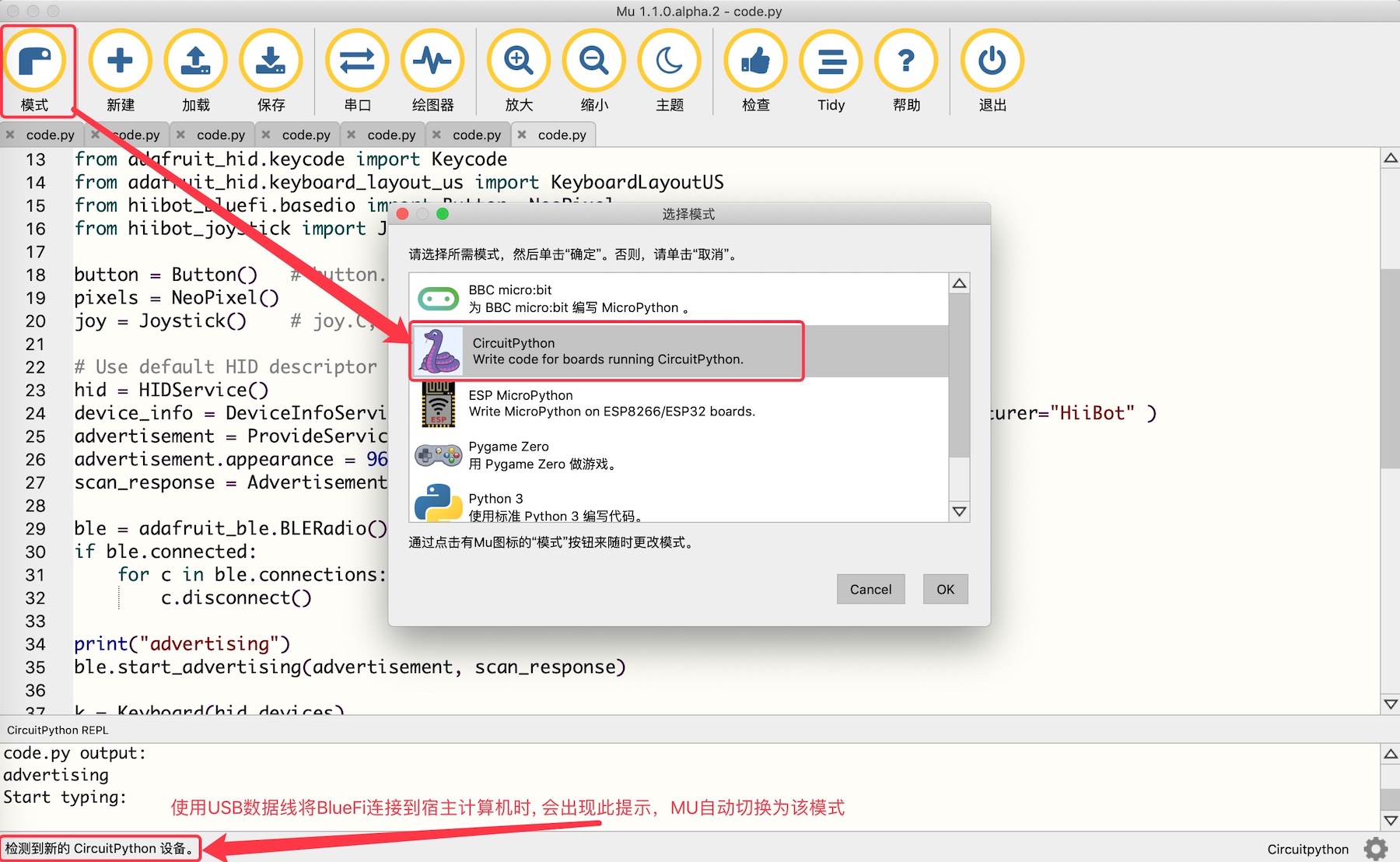
图3-5 连接BlueFi与主机
由上图我们可以看到,MU编辑器(V1.1及以后的版本)支持6种不同的模式,其中4种是硬件编程,MU编辑器会根据侦测到的硬件类型自动切换到对应模式。
BlueFi使用CircuitPython编程语言,这是一种与Python3几乎完全相同的、支持单板机的脚本编程语言,因此,在后面第4章“Python编程语言”中, 以Python3作为编程语言来对Python编程的语法进行讲解。CircuitPython同时支持很多种不同的嵌入式硬件系统, 方便我们使用流行的Python语言开发和设计各种嵌入式计算机系统或单板机。
3.3.2 MU编辑器选项
在后续章节介绍如何使用MU编辑器编辑Python代码之前,需要先对MU编辑器上的几个主要选项进行了解,如图3-6。

图3-6 MU界面
通过使用上图方框中的几个选项,基本可以满足在编辑Python代码时的需要。
1. 新建、加载、保存
在使用代码编辑器编辑程序之前,第一步,我们需要新建或打开程序,分别对应图3-6中的新建与加载选项。当我们点击“新建”时, 会在图3-7所示区域建立一个程序编辑区。

图3-7 新建
在上图所示的程序编辑区中,就可以自行编辑Python代码。
点击“加载”,会跳出如图3-8所示的界面,用来打开程序,文件名后缀需为方框中规定的几种,在后续的编程学习中, 最为常用的是以.py为后缀的文件名。

图3-8 加载
在完成对程序的编辑后,通过点击“保存”选项,并将文件名后缀命名为正确的格式,即可将程序保存(见图3-9)。
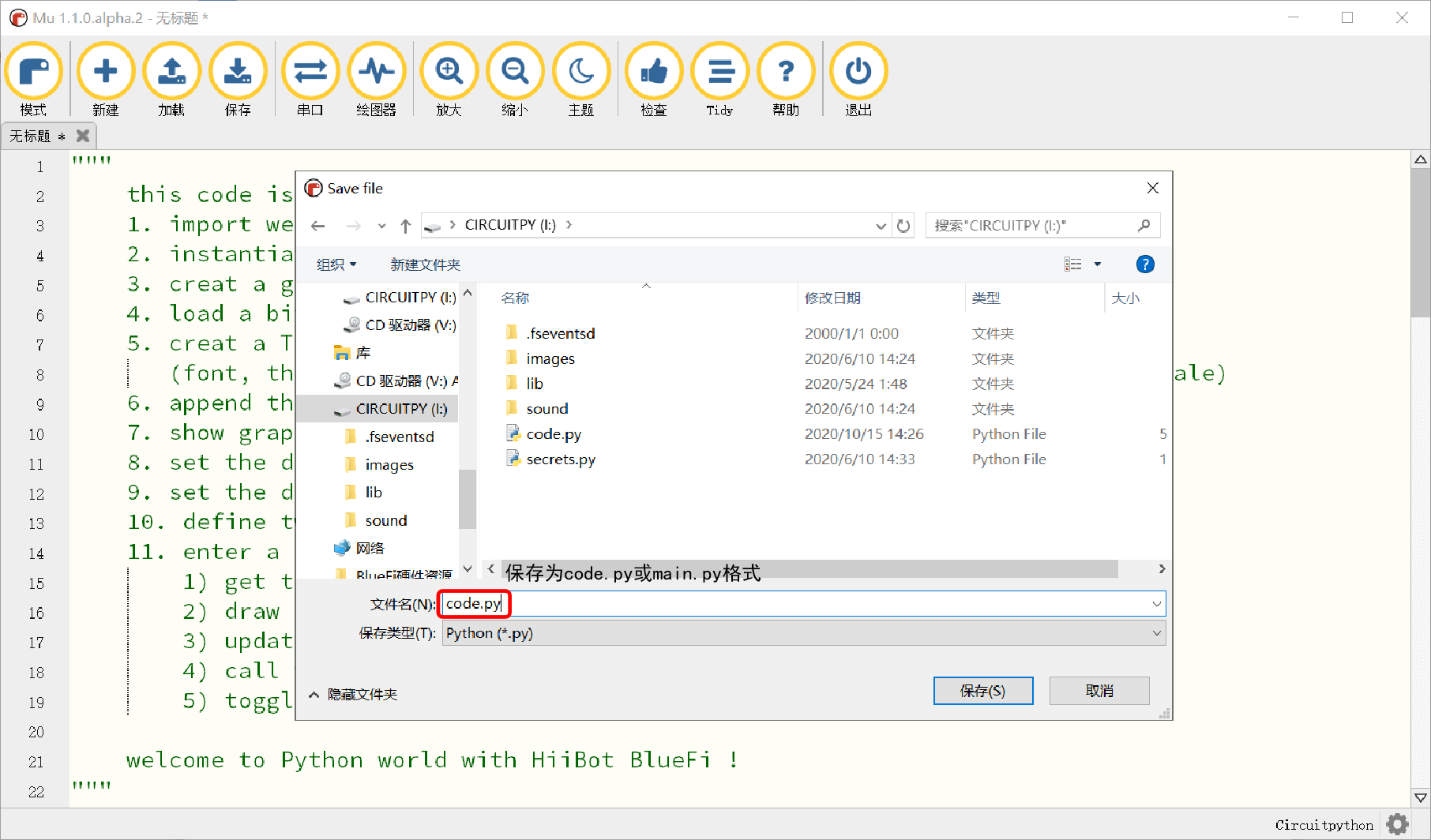
图3-9 保存
2. 串口
点击MU编辑器的“串口” 选项,MU编辑器下方将出现一个特殊的窗口,在习惯上把这个窗口称作“串口控制台(console)”。 在MU编辑器的控制台中,输入“ctrl+C”,BlueFi将立即停止执行code.py或main.py程序,并进入REPL模式(如图3-10所示),按下回车键, MU编辑器的控制台将出现“>>”提示符;输入“ctrl+D”,BlueFi将退出REPL模式,并重新从头执行code.py或main.py程序。MU编辑器区 别于Pycharm、Visual Studio和Sublime Text等文本编辑器的关键是MU编辑器天生支持REPL。
MU编辑器的REPL模式通过控制台实现人-机交互(用户输入一个脚本程序语句供REPL读取,然后执行,并输出执行结果。 然后再输入下一个脚本程序语句,重复这一过程)。

图3-10 REPL
如上图所示,在控制台的”>>”提示符后面输入“import random”,即导入Python内建的“random”模块(随机数发生器模块)。 然后输入 “r=random.randint(0, 100)”脚本语句并按回车键表示输入完毕,REPL将立即执行该语句,即生成一个0~100之间的一个随机的整数, 并把这个数据赋于一个名叫“r”的变量。最后输入“r”并按回车键,REPL立即将这个随机数输出到控制台。
当用户需要调试Python程序时,REPL就是调试Python程序最佳工具,它可以对Python程序进行“单步执行”,方便用户找出程序中存在的错误。
REPL模式除了可以对程序进行单步执行外,还具有以下4种功能:help(“modules”)、help(random)、random.(+Tab)、dir(random)。
如果想了解BlueFi支持多少种内建的(built-in)模块,可以在“>>”提示符后面输入“help(“modules”)”,将得到下面的执行结果输出:
1 2 3 4 5 6 7 8 9 10 11 12 13 14 15 | >>> help('modules')
__main__ bitbangio json struct
_bleio board math supervisor
_os builtins microcontroller sys
_pixelbuf busio micropython terminalio
_time collections neopixel_write time
analogio digitalio os touchio
array displayio pulseio ulab
audiobusio errno random usb_hid
audiocore fontio re usb_midi
audiomixer framebufferio rgbmatrix vectorio
audiomp3 gamepad rotaryio
audiopwmio gc rtc
binascii io storage
Plus any modules on the filesystem
|
你是否发现前面用过的“random”在其中吗?
如果想了解一个模块所支持的全部API接口,尝试使用“help(module name)”。以Python内建的“random”为例, 首先在REPL模式输入“import random”并按回车键,即导入random模块。然后输入“help(random)”, BlueFi将会在控制台上输出内建的“random模块”所支持的所有接口。
1 2 3 4 5 6 7 8 9 10 11 | >>> import random
>>> help(random)
object <module 'random'> is of type module
__name__ -- random
seed -- <function>
getrandbits -- <function>
randrange -- <function>
randint -- <function>
choice -- <function>
random -- <function>
uniform -- <function>
|
在导入“random”模块之后,使用“help(random)”语句将会给我们列举random模块所支持的全部类(class)、变量和方法(function)。
下面仍以random模块为例,使用“dir(random)”将以列表(list)格式显示出random模块所支持的类、变量和方法的名称,如下图3-13所示:
1 2 3 | >>> import random
>>> dir(random)
['__class__', '__name__', 'choice', 'getrandbits', 'randint', 'random', 'randrange', 'seed', 'uniform']
|
如果你曾经使用过一些支持面向对象编程的编辑软件,在编辑程序时,“输入一个对象名称和点,然后按Tab键, 编辑软件会立即把这个对象的所有接口方法都列举出来”这种辅助式交互可以让程序员不必记住一个对象的全部接口, 用到时输入“ClassName.”并按Tab键,编辑软件会帮你列出所有方法,从中选择要用的接口即可。Python的REPL也具备这一辅助功能, 以random模块为例,导入random模块后,在“>>”提示符后面输入“random.”并按Tab键,REPL会把random模块支持的所有类、 变量和方法全部列出来。
因此,在使用BlueFi学习Python编程时,你不必记住每一个模块的全部接口,当你需要了解一个模块有哪些具体接口(包括类、变量、方法等)时, 在串口控制台按“Ctrl+C”进入REPL模式,输入“import module name”并按回车, 然后输入“module name.”并按Tab键,你将看到这个模块所支持的所有接口。以random模块为例,结果如下图所示:
1 2 3 4 | >>> import random
>>> random.
choice getrandbits randint random
randrange seed uniform
|
3. 绘图器
点击“绘图器”选项,在MU下方会出现一个名为“CircuitPython 绘图器”的界面,如图3-15所示。在这个界面中, 绘图器会自动将从串口传入的数据绘制成曲线图,纵坐标为输入的数值。需要注意的是,在使用绘图器时, 需要以元组的形式将数据输入(print)到串口,绘图器才能读取数据进行绘图,有关元组的定义会在第4章“Python编程语言”中讲到。

图3-11 绘图器
上图中以一个简单的数值递增递减过程为例,示范如何使用绘图器来绘制对应的曲线。在上面的程序中,用到了for-in循环结构和range函数, 这些内容在后续的第4章“Python编程语言”中会进行介绍,现在只需了解上述程序中的“for i in range(10)”的作用是令i的值,从0增加到9, 增加的步长为1,从而使得s的值实现递增递减。